「アプリの検索で「ChatGPT」と打ったら、似たような名前がずらっと並んだ」
「どれを入れればいいのか、わからなかった」
そんな経験はありませんか。
入れたあとに「3日間無料」の画面が出てきて、なんとなく進めてしまった。
それ、あとから請求が来ないか心配ですよね。
この記事を読み終わるころには、次の3つができるようになっています。
- 本物のAIアプリを、提供元の名前で見分ける
- 自分のスマホに、お金のかかる契約がないか確かめる
- いらない契約を、自分で止める
気をつける場所は、実は多くありませんので安心してくださいね。
手元のスマホを見ながら、ひとつずつ順番に進めていきましょう。
※この記事で紹介している各社アプリの提供元や解約手順、画面の仕様は、2026年10月時点の公式情報をもとに確認しています。アプリの仕様は変更されることがありますので、最新の情報は各公式サイトもあわせてご確認ください。
「ChatGPT」と書いてあっても、本物とはかぎらないんです
アプリを探す場所には、名前のよく似たアプリがたくさん並んでいます。
「AI Chat」「Chat AI アシスタント」「GPTチャット」。
どれも本物っぽく見えますよね。
商店街で、有名な老舗和菓子屋さんとそっくりの看板を出した別のお店があるようなものです。
のれんの色も字の形も似ている。
でも、中で売っているものも、お値段も、まったく別のお店なんです。
そっくりアプリの何が困るのか
困るのは、アプリそのものより「お金の契約」のほうです。
海外のセキュリティ会社ソフォスが、2023年にこんな例を報告しています。
ChatGPTに似せたアプリが、3日間の無料お試しのあと、毎週お金がかかる契約に切り替わる。
そういう仕組みでした。
毎週の料金は、1回ごとの額が小さく見えます。
1年分を足すと、びっくりする金額になることもあります。
本物のアプリは、入れるだけならお金はかかりません
本物のChatGPTアプリは、入れるのは無料です。
App Store(iPhoneのアプリを入れる場所)で「無料」と表示されているのを確かめました。
本物にも、もっとたくさん使える有料プランはあります。
でも、入れたとたんに払わないと使えない、ということはありません。
無料のままでも、話しかけることはできます。
本物かどうかは「提供元」の名前を見ればわかります
見分け方は、ひとつだけ覚えておけば大丈夫です。
それは「提供元(アプリを作って出している会社)の名前を見る」こと。
アプリの名前は、だれでも似せられます。
でも、提供元の名前は、アプリを出している会社の名前がそのまま出ます。
お店で言えば、看板ではなく、レシートに印刷された会社名を見る感じですね。
ChatGPT・Gemini・Claude、本物の提供元はこれです
2026年9月25日に、それぞれのアプリのページで確かめた名前です。
| AI | iPhone(App Store) | Android(Google Play) |
|---|---|---|
| ChatGPT | OpenAI OpCo, LLC | OpenAI |
| Gemini | Google LLC | |
| Claude | Anthropic PBC | Anthropic PBC |
ChatGPTだけ、iPhoneとAndroidで表記が少し違います。
どちらも「OpenAI」という言葉が入っているのが目印です。
GeminiはGoogle、ClaudeはAnthropic(アンソロピック)という会社が出しています。
この3つ以外の名前が出ていたら、それは別の会社のアプリです。
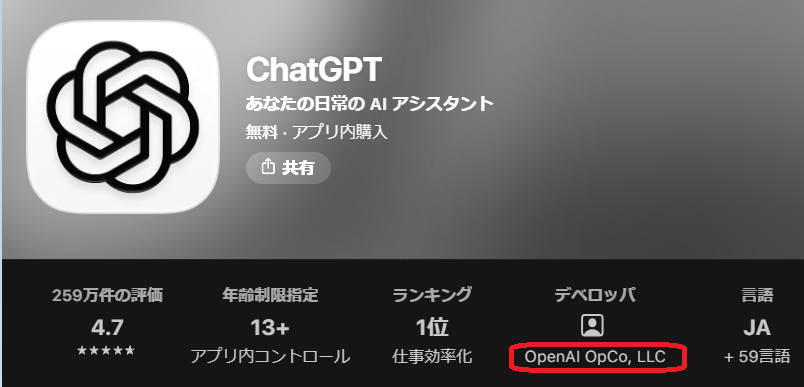
iPhoneで提供元を確かめる手順
① 画面の「App Store」を押します。
② 画面の下にある「検索」を押します。
③ 「ChatGPT」と入力して、検索します。
④ 出てきたアプリの名前を押します。
⑤ アプリの名前のすぐ下に、提供元の名前が出ています。
ここが「OpenAI OpCo, LLC」なら本物です。
Androidで提供元を確かめる手順
① 画面の「Play ストア」を押します。
② 画面の上にある検索の欄を押します。
③ 「ChatGPT」と入力して、検索します。
④ 出てきたアプリの名前を押します。
⑤ アプリの名前のすぐ下に、提供元の名前が緑色の字で出ています。
ここが「OpenAI」なら本物です。
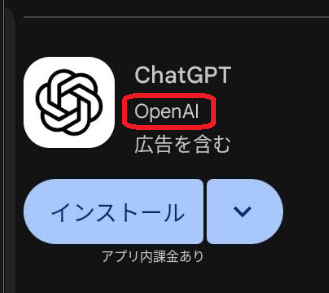
検索結果のいちばん上には、広告が出ることがあります
ここは、つまずきやすいところなので先にお伝えします。
検索すると、いちばん上に別のアプリが出ることがあります。
よく見ると、小さく「広告」と書いてあります。
これは、お金を払って上に出してもらっているアプリです。
本物とはかぎりません。
「広告」の字があったら、その下から探してみてください。
うまくいかないときは
似た名前が多くて見つからない
「ChatGPT OpenAI」のように、会社の名前もいっしょに入れて検索してみてください。
提供元の名前が英語で読めない
大丈夫です。
上の表と、1文字ずつ見比べるだけでいいんです。
「OpenAI」「Google」「Anthropic」の3つの言葉が入っているかどうかを見てください。
もう別のアプリを入れてしまった
慌てなくて大丈夫です。
入れただけで、お金が引かれることはありません。
心配なのは、そのあと契約してしまったかどうかです。
次の見出しで、それを確かめましょう。
「3日間無料」の画面が出たら、一度手を止めましょう
偽アプリで多いのが、「無料お試し」から始まる契約です。
通販の「初回お試し500円」が、じつは定期コースだった。
そんな話を聞いたことはありませんか。
仕組みはあれとそっくりなんです。
「無料」のすぐ下の小さな字を読んでみる
大きな字で「3日間無料」と書いてあっても、安心はできません。
そのすぐ下に、小さな字でこんなことが書いてあることがあります。
- 「その後 ○○円/週」
- 「無料期間終了後、自動で更新されます」
この「/週」が曲者です。
「毎週この金額がかかりますよ」という意味なんです。
3日間 無料でお試し
※終了後は 980円/週 で自動更新されます
迷ったら、押さずに閉じて大丈夫です
画面の右上や左上に、小さな「×」がついていることが多いです。
それを押して閉じても、スマホが壊れることはありません。
「続ける」「試してみる」といった大きなボタンは、急いで押さなくていいんです。
契約するかどうかは、あとから家族と相談してからでも間に合います。
本物のアプリの有料プランは?
本物のChatGPT・Gemini・Claudeにも、有料プランがあります。
こちらは、たくさん使いたい人向けのものです。
はじめのうちは、無料のままで十分に話しかけられます。
どれが自分に合うかは、ChatGPT・Gemini・Claude、どれを選ぶ?でくわしく比べています。
いま、お金のかかる契約がないか確かめてみましょう
「もしかして、もう契約しているかも」。
そう思ったら、スマホの中の「契約の一覧」を見れば、すぐわかります。
この一覧を、アップルでは「サブスクリプション」、グーグルでは「定期購入」と呼んでいます。
どちらも「毎月・毎週お金がかかる契約」のことです。
iPhoneの場合
① 画面の「設定」を押します。
② いちばん上に出ている、自分の名前を押します。
③ 「サブスクリプション」を押します。
④ いま続いている契約の一覧が出ます。
一覧に何も出ていなければ、お金のかかる契約はありません。
ほっとしていいですよ。
Androidの場合
① 画面の「Play ストア」を押します。
② 右上の、丸いアイコン(自分の写真や頭文字)を押します。
③ 「お支払いと定期購入」を押します。
④ 「定期購入」を押します。
⑤ いま続いている契約の一覧が出ます。
見覚えのない名前があったら
見覚えのない契約があっても、責めなくて大丈夫です。
だれでも起こりうることです。
名前を押すと、いくらで、いつ更新されるかが出ます。
止めたいものは、次の手順で解約しましょう。
解約のしかた|アプリを消しても、契約は止まりません
ここが、いちばん覚えておいてほしいところです。
アプリをスマホから消しても、お金のかかる契約は止まりません。
これは、Google、OpenAIの公式の説明にもはっきり書いてあります。
新聞をとっている家で、新聞受けを外しても、配達と請求は止まらないのと同じです。
販売店に「やめます」と伝えないといけませんよね。
スマホの場合は、次の手順が「やめます」の連絡にあたります。
iPhoneで解約する
① 画面の「設定」を押します。
② いちばん上の、自分の名前を押します。
③ 「サブスクリプション」を押します。
④ やめたい契約の名前を押します。
⑤ 画面を下のほうへずらして、「サブスクリプションをキャンセル」を押します。
⑥ 確認の画面が出たら、そのとおりに進めます。
Androidで解約する
① 画面の「Play ストア」を押します。
② 右上の、丸いアイコンを押します。
③ 「お支払いと定期購入」を押します。
④ 「定期購入」を押します。
⑤ やめたい契約の名前を押します。
⑥ 「定期購入を解約」を押します。
⑦ 画面に出る案内のとおりに進めます。
解約しても、すぐには使えなくなりません
解約したあとも、もうお金を払った期間の終わりまでは使えます。
次の更新日にお金が引かれない、という仕組みです。
できれば、更新日の前日より早めに手続きしておくと安心です。
Anthropic(Claudeの会社)の案内では、更新日の24時間前までの解約をすすめています。
うまくいかないときは
「サブスクリプションをキャンセル」のボタンが出てこない
アップルの説明では、ボタンがない場合や、赤い字で終わりの日付が出ている場合は、もう解約がすんでいます。
一覧に、お金が引かれている契約が見つからない
別のアカウント(スマホに登録している別の名前)で契約しているかもしれません。
家族のスマホで契約していないかも、確かめてみてください。
ChatGPTのホームページから契約した
アプリではなく、パソコンやホームページ(chatgpt.com)で契約した場合は、スマホの「設定」や「Play ストア」には出てきません。
その場合は、ChatGPTの画面から解約します。
① スマホやパソコンで「chatgpt.com」を開いてログインします。
② 画面の左下にある自分の名前(または歯車の「設定」マーク)を押します。
③ 「設定」→「プラン(またはサブスクリプションの管理)」を押します。
④ 「サブスクリプションを管理する」から解約手続きを行います。
【重要】アプリとWebでの「二重請求」に注意してください
一番ありがちなトラブルが、パソコンとスマホの両方で有料契約をしてしまい、毎月二重にお金を払ってしまうことです。
ChatGPTは、どちらか一方で一度契約すれば、同じメールアドレスでログインするだけでパソコンでもスマホでも追加料金なしで使えます。
パソコンですでに有料プランに入っている方は、スマホアプリで「有料プランを試す」などの案内が出ても、重ねて申し込まないよう気をつけてくださいね。
お金が引かれてしまっていたら
解約はできたけれど、もう払ってしまった分がある。
そんなときも、あきらめるのはまだ早いです。
iPhoneの場合は「返金のお願い」ができます
アップルには、買ったものの返金をお願いする窓口があります。
① インターネットで「reportaproblem.apple.com」を開きます。
② アップルのアカウントで入ります。
③ 「返金をリクエストする」を選びます。
④ 理由を選んで、「次へ」を押します。
⑤ 返金してほしい契約を選んで、「送信」を押します。
必ず返金されるわけではありません。
それでも、お願いしてみる価値はあります。
Androidの場合
Google Playにも、払い戻し(返金)のお願いの仕組みがあります。
Googleの案内では、多くのアプリはGoogleではなく、アプリを作った会社が返金を決めるそうです。
アプリのページにある、作った会社への問い合わせ先から連絡するのが早い、と書かれています。
困ったら「188」に電話できます
どうしていいかわからないときは、「消費者ホットライン」の188番があります。
消費者庁の案内する番号で、近くの消費生活センターにつないでくれます。
相談そのものは無料です。
通話料はかかります。
ひとりで抱えこまなくて大丈夫です。
わからなくなったら、本物のAIに聞いてみましょう
本物のアプリが入ったら、こんなこともAIに聞けます。
AIは、何度同じことを聞いても怒りません。
iPhoneで、毎月お金がかかる契約がないか確かめたいです。どこを押せばいいか、1つずつ順番に教えてください。
スマホのアプリで「3日間無料、その後 週800円」という画面が出ました。これはどういう意味ですか? このまま進めてもいいか、気をつけることを教えてください。
返事は毎回少しずつ変わります。
だいたいこんな感じ、と思ってください。
「週800円」は、無料の3日間が終わると、毎週800円ずつ自動で支払いが続くという意味です。1か月でおよそ3,200円以上になります。使うかどうか決めていないなら、今は進めずに閉じても大丈夫です。
ひとつだけ、覚えておいてください。
AIは、ボタンの名前を少し間違えて答えることがあります。
スマホの画面の表示と違ったら、画面のほうを信じてくださいね。
AIの間違いとの付き合い方は、生成AIの嘘や間違いの見破り方でお話ししています。
まとめ:今日やってみること
今日は、ひとつだけ。
スマホの「契約の一覧」を1回だけ開いてみてください。
iPhoneなら「設定」→ 自分の名前 →「サブスクリプション」。
Androidなら「Play ストア」→ 右上の丸いアイコン →「お支払いと定期購入」→「定期購入」。
何もなければ、それで安心。
何かあっても、この記事の手順で止められます。
気をつける場所がわかっていれば、AIはこわいものではありません。
安心して、話しかけてみてください。
次に読むとよい記事
- 話しかけるときに、教えていいこと・ダメなことの線引きです。
→ 生成AIに個人情報はどこまで教えて大丈夫? - AIの答えを、うのみにしないためのコツです。
→ 生成AIの嘘や間違いの見破り方 - 本物のアプリを入れたら、次はここから。
→ ChatGPTの始め方 - そのままマネできる話しかけ方をまとめています。全70個入りのフレーズ集(PDF)は、LINE登録でプレゼントしています。
→ コピペで使える生成AIフレーズ集
参考にした公式情報・出典
この記事で紹介している各社アプリの見分け方や解約・返金の手続きは、2026年10月時点の以下の各公式ページを参考にしています。仕様や画面の表示は変更されることがありますので、最新の情報は各公式サイトもあわせてご確認ください。
- ChatGPT公式アプリ(Apple App Store)
- Google Gemini公式アプリ(Apple App Store)
- Claude公式アプリ(Apple App Store)
- ChatGPT公式アプリ(Google Play)
- Google Gemini公式アプリ(Google Play)
- Claude公式アプリ(Google Play)
- Apple公式:サブスクリプションの解約方法
- Apple公式:返金リクエストの手続き
- Google Play公式:定期購入の解約方法
- OpenAI公式:ChatGPTサブスクリプションのキャンセル
- 消費者ホットライン188(消費者庁)
※できる限り最新の正しい情報をお届けできるよう努めておりますが、もし「画面の表示が変わっていた」「料金が変わっていた」などにお気づきの点がございましたら、お問い合わせフォームより優しく教えていただけますと大変励みになります。