「Geminiって、ChatGPTとは違うの?」
「また新しく登録するのは、正直ちょっと面倒だな」
そんなふうに感じている方もいると思います。
わかります。
AIの名前がいくつも出てきて、どれがどれだか混乱しますよね。
先にうれしい話をひとつ。
Geminiは、Googleアカウントがあれば新しい登録はほとんどいりません。
Androidのスマホを使っている方なら、たぶんもう持っています。
この記事を読み終わるころには、次の3つができるようになっています。
- 本物のGeminiアプリをスマホに入れる(または、もう入っているか確かめる)
- 自分のGoogleアカウントで使い始める
- AIにひと言話しかけて、返事をもらう
私自身、普段はMVの作成や記事執筆でパソコンを毎日使っていますけどね。
スマホで初めてGeminiを開いた時ってのは「本当にこれだけで動くのか?」と半信半疑でしたね。
だって、あまりにも簡素と言うか、迷いようのない画面だったものですから。
いつも使っているGmailのアカウントのまま、わずか数分で本当に会話が始まったときは拍子抜けしたほどです。
まずはリラックスして、画面の案内に沿って進めてみてくださいね。
※この記事で紹介している登録手順やアプリの画面、仕様は、2026年10月時点の公式情報をもとに確認しています。AIのサ
ービスは日々進化しているため、最新の情報は各公式サイトもあわせてご確認ください。
Geminiってどんなもの?ChatGPTとどう違うの?
Gemini(ジェミニ)は、Googleが作っているAIです。
ChatGPTと同じように、文字や声で話しかけると、返事をしてくれます。
たとえるなら、図書館の司書さんのような存在です。
検索は「その本ならあの棚です」と場所を教えてくれるところまで。
Geminiは、本を読んだうえで「答えはこうですよ」と話して教えてくれます。
検索とAIの違いをもっと詳しく知りたい方は、こちらの記事でスーパーのお買い物に例えてお話ししています。
→ 生成AIってなに?検索と何が違うの?専門用語を使わずにやさしく話します
ChatGPTとGemini、どちらを選ぶか迷っている方は、先にこちらを読むと決めやすいです。
→ ChatGPT・Gemini・Claude、どれを選ぶ?無料でどこまで使えるかも比べました
はじめる前に:用意するものとお金の話
まずは、スマホをさわる前に必要なものとお金について確認しておきましょう。
どちらも難しい準備はいりませんので、安心してくださいね。
用意するもの
| 用意するもの | ひとこと |
|---|---|
| スマホ(AndroidかiPhone) | ふだんLINEを使っているスマホでOKです |
| Googleアカウント | Gmailのアドレスがあれば、それがGoogleアカウントです |
| 10分くらいの時間 | 途中で止めても大丈夫です |
Googleアカウントは、1本で何か所ものドアが開く合鍵のようなものです。
Gmail、YouTube、Googleマップ、Playストア。
どれも同じ1本の鍵で入れます。
Geminiも、その鍵で開くドアのひとつです。
お金はかかりますか?
Googleの料金のページには、こう書かれています。
Googleアカウントを持っている人は、無料(月0円)で使えます。
無料のままでも、文字での会話や、声での会話(Gemini Live)が使えます。
有料のプラン(Google AI Plus、Google AI Proなど)もあります。
この記事では、無料のまま進めます。
使い始めるときに、クレジットカードの番号を入れる場面はありません。
画面の端に見慣れない英語(Flashなど)が出ていても、勝手にお金がかかる心配はありませんよ。画面に並ぶ名前の違いや詳しい仕組みについては、生成AIの「モデル」って何?選び方と「思考レベル(スイッチ)」の使い方について
でも分かりやすくお話ししています。
もし「お支払い方法」や「カード番号」を聞かれる画面が出たら、それは有料プランの申し込みです。
何も入れずに閉じてしまって大丈夫です。
Androidの場合:もう入っているか、まず確かめましょう
Androidのスマホには、最初からGeminiが入っていることがあります。
Googleのヘルプにも、そういう機種があると書かれています。
はじめからGeminiが、スマホのお手伝い係になっているんです。
① ホーム画面やアプリの一覧で「Gemini」を探します
キラッと光る星のような、色つきのマークが目印です。
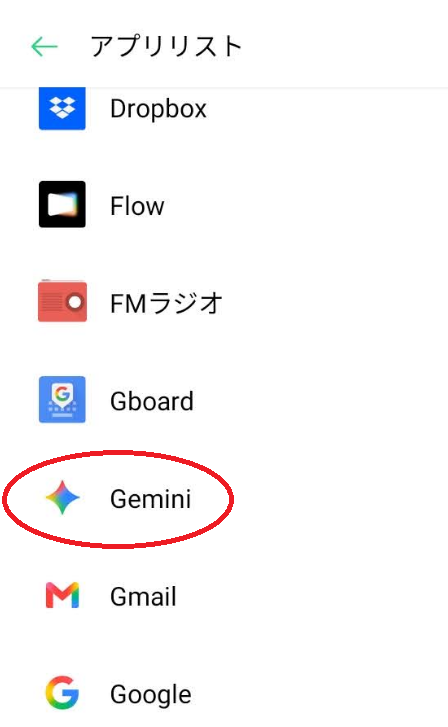
見つかったら、次の「Playストアから入れる」はとばして、「使い始める」へ進んでください。
② 見つからなければ、Playストアから入れます
① ホーム画面にある「Playストア」(色つきの三角のマーク)を押します。
② 画面の上にある検索欄を押します。
③ 「Gemini」と入力します。
④ キーボードの虫めがねのボタンを押します。
⑤ 出てきた一覧から、名前が「Google Gemini」、会社名が「Google LLC」のものを探します。
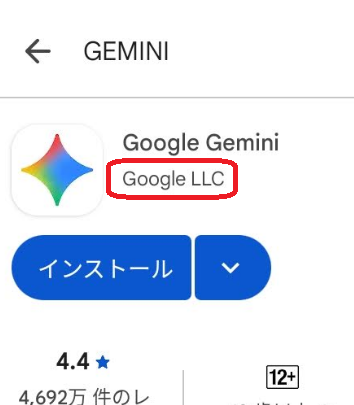
⑥ 「インストール」を押します。
⑦ 「インストール」の文字が「開く」に変われば、入れ終わりです。
「Google LLC」以外の会社が作った、名前の似たアプリには気をつけてください。
偽物のアプリの見分け方は、こちらでくわしくお話ししています。
→ そのChatGPTアプリ、本物ですか?偽アプリと勝手な有料契約に注意|見分け方と解約方法
入れられないときは
Googleのヘルプに、使えるスマホの条件がのっています。
「Android 9以降」で、「メモリ(RAM)が2GB以上」のスマホです。
何年も前のスマホだと、Playストアで見つからないことがあります。
そのときは、スマホを買ったお店で「このスマホはAndroidのいくつですか」と聞いてみるのが早いです。
Androidで知っておきたいこと:「お手伝い係」が交代します
AndroidでGeminiを使い始めると、スマホのお手伝い係が交代します。
「Googleアシスタント」から「Gemini」へ、です。
「OK Google」と話しかけたときや、電源ボタンを長押ししたときに、Geminiが出てくるようになります。
会社の受付係が、新しい人に代わるようなものです。
電話をかければ、ちゃんと新しい人が出てくれます。
元のGoogleアシスタントに戻したくなったら、Geminiアプリの設定から戻せるとヘルプに書かれています。
あとから戻せるので、安心して進めてください。
iPhoneの場合:App Storeから「Google Gemini」を入れます
iPhoneには、Gemini専用のアプリがあります。
「Googleアプリの中から使う」と書かれた古い記事も見かけます。
今は、Googleのヘルプでも「iOSの場合:Geminiアプリ」と案内されています。
App Storeの案内では、「iOS 17.4以降」のiPhoneが必要です。
① ホーム画面にある「App Store」(青い四角に白いAのマーク)を押します。
② 画面の右下にある「検索」(虫めがねのマーク)を押します。
③ 画面の上の入力欄に「Gemini」と入力します。
④ キーボードの「検索」を押します。
⑤ 出てきた一覧から、名前が「Google Gemini」、会社名が「Google」のものを探します。
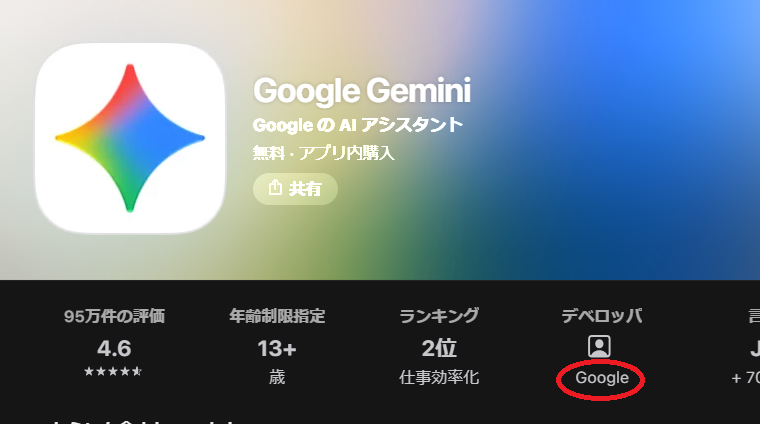
⑥ 「入手」を押します。
⑦ 画面の案内にしたがって、Face ID(顔での確認)かパスワードで確認します。
⑧ 「入手」の文字が「開く」に変われば、入れ終わりです。
いちばん上に「広告」と書かれた別のアプリが出ることがあります。
会社名が「Google」になっているかを、必ず見てください。
Googleアカウントを持っていないときは
iPhoneの方は、Googleアカウントを持っていないこともありますよね。
Gmailのアドレスを使ったことがなければ、Googleアカウントを1つ作る必要があります。
Googleのヘルプに作り方がのっています。
名前、生年月日、ユーザー名(新しいGmailのアドレス)、パスワードを決めていく流れです。
決めたパスワードは、すぐに紙にメモしておきましょう。
アプリを開いて、使い始めましょう
ここからは、AndroidもiPhoneもだいたい同じです。
違うところだけ、分けて書きます。
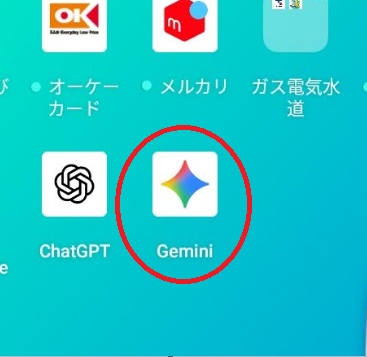
① Geminiアプリを開きます
ホーム画面のGeminiのマークを押します。
② Googleアカウントを選びます
Androidの場合
スマホに入っているGoogleアカウントで、そのまま使える状態になっていることが多いです。
アカウントを選ぶ画面が出たら、自分のアカウントを押します。
iPhoneの場合
① 「ログイン」のボタンを押します。
② Googleアカウントのメールアドレスを入力します。
③ 「次へ」を押します。
④ パスワードを入力します。
⑤ 「次へ」を押します。
Googleのヘルプによると、iPhoneのGeminiは、ログインしなくても一部の機能を使えます。
ログインしておくと、話した内容が残るので、次の日に続きから話せます。
この記事では、ログインして使う方法で進めます。
③ 最初に出てくる説明や約束ごとの画面を進めます
使い始めるときに、Geminiの説明の画面が出てきます。
約束ごと(利用規約やプライバシーの案内)の画面も出てきます。
① 内容をひと通り読みます。
② 「同意する」「続行」などのボタンを押して進みます。
途中で「位置情報」や「通知」を許可するか聞かれることがあります。
迷ったら「アプリの使用中のみ許可」を選んでおけば、あとから設定で変えられます。
いよいよ、最初のひと言を話しかけてみましょう
準備はここまでです。
いよいよ、Geminiに話しかけてみます。
話しかけ方の手順
① 画面の下のほうにある、文字を入れる欄を押します。
iPhoneでは、キーボードのマークを押すと文字を入れられる、とヘルプに書かれています。
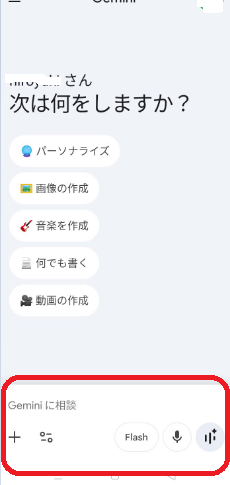
② キーボードが出たら、話しかけたいことを入力します。
文字を入力すると、入力欄の右側に紙飛行機のマークが出てきます。
③ 入力欄の右に出てきた、紙飛行機のボタンを押します。
キーボードの確定(エンター)キーを押しても送信できます。
LINEでメッセージを送るのと、ほとんど同じですよね。
入力欄の近くには、マイクのマークもあります。
これを押すと、文字を打たずに声で話しかけられます。
声での使い方は、こちらの記事でゆっくりお話ししています。
→ 生成AIに声で話しかけて使う方法|文字を打たなくても大丈夫です
最初のひと言は、これをそのままマネしてください
何を書けばいいか迷ったら、下の文をそのまま使ってください。
文字を長押しすると「コピー」が出るので、入力欄に貼りつけても大丈夫です。
こんにちは。Geminiを使うのは今日がはじめてです。あなたにどんなことを頼めるのか、専門用語を使わずに3つだけ教えてください。
慣れてきたら、暮らしのことも聞いてみてください。
今度の日曜日、近所を1時間くらい散歩したいです。膝があまり強くないので、歩くときに気をつけることを3つ教えてください。
孫の誕生日に、LINEで送るお祝いのメッセージを考えてください。小学3年生の男の子です。短めで、やさしい言葉でお願いします。
返事は、たとえばこんな感じで返ってきます
1つ目の文を送ると、たとえばこんな返事が返ってきます。
こんにちは。はじめてのGemini、ようこそ。
わたしに頼めることを3つご紹介しますね。
- 調べものの手伝い(言葉の意味や、ニュースのかんたんな説明など)
- 文章づくりの手伝い(お礼のメッセージや、案内の文など)
- 暮らしの相談(献立、旅行の計画、趣味のことなど)
気軽に話しかけてくださいね。
返事は毎回少しずつ変わります。
だいたいこんな感じ、と思ってください。
画面に返事の文字が出てきたら――
できましたね!
これで、あなたはもうGoogleのAIと会話をしたことがある人です。
気になったところがあれば、「1番をもう少しくわしく」と続けて送ってみてください。
AIは何度同じことを聞いても怒りません。
うまくいかないときは
つまずきやすいところを、先にまとめておきます。
画面が違っていても、あわてなくて大丈夫です。
Googleアカウントのパスワードを忘れてしまった
Googleアカウントには、忘れたときのための「取り戻す手続き」があります。
Googleのヘルプの案内にしたがって、本人かどうかの質問に答えていきます。
そうすると、新しいパスワードを決められます。
→ Googleアカウントや Gmail を復元する方法(Google公式ヘルプ)
ヘルプによると、うまくいかなくても何度でもやり直せます。
家族の誰かに、横で一緒に見てもらうと心強いです。
確認コードのメールやSMSが届かない
新しいスマホでログインするときなどに、Googleから確認コード(数字の合言葉)が届くことがあります。
- 迷惑メールのフォルダも見てみてください。
- 少し待ってから、もう一度送ってもらいましょう。2通届いたら新しいほうの数字を使います。
Playストアで「Google Gemini」が見つからない・入れられない
- スマホが「Android 9以降」「メモリ2GB以上」でないと、入れられません。
- 会社から渡されたスマホの「仕事用」の部分では使えない、とGoogleのヘルプに書かれています。
- 家族が「ファミリーリンク」という見守りの設定をしているアカウントでは、使えないことがあります。
「OK Google」でGeminiが出てくるようになった
Androidでは、Geminiを使い始めるとお手伝い係が交代します。
これは故障ではありません。
元に戻したいときは、Geminiアプリを開いて、次の順に押します。
① 左上のメニューのマーク、または自分の写真(頭文字)を押します。
② 「Google アシスタントに切り替える」を押します。
③ 「Google アシスタント」を押します。
④ 確認の画面で「切り替える」を押します。
英語の画面が出てきた
Androidでは、Geminiの設定から言語を選べるとヘルプに書かれています。
① 左上のメニューのマーク、または自分の写真(頭文字)を押します。
② 「設定」を押します。
③ 「言語」を押します。
④ 「日本語」を選びます。
英語のままでも困らないよう、よく出る言葉を置いておきます。
| 英語 | 意味 |
|---|---|
| Sign in | ログイン(中に入る) |
| Continue | 続ける |
| Agree / I agree | 同意する |
| Not now / No thanks | 今はしない |
| Settings | 設定 |
有料プランをすすめる画面が出た
「Google AI Pro」「アップグレード」「無料で試す」。
こんな言葉が出てくる画面は、有料プランのおすすめです。
App Storeの案内を見ると、App内課金には720円や2,900円などの項目が並んでいます。
スーパーの試食コーナーと同じで、試食しなくても、買わなくても、誰にも怒られません。
画面の「×」や「今はしない」のような文字を押して閉じましょう。
画面の右上や左上にある「×」マークか、「今はしない」「後で」などのボタンを押せば閉じられます。
「無料で試す」を押すと、期間が終わったあと自動でお金がかかることがあります。
よくわからないうちは、押さないでおきましょう。
「上限に達しました」のような表示が出た
Googleの料金のページでは、有料プランの上限は「無料版の2倍」「4倍」と案内されています。
つまり、無料版にも使える量の上限があります。
たくさん使ったあとにこうした表示が出たら、しばらく時間をおいてみてください。
少し時間をおけばまた自動的に使えるようになります。お金を取られたり故障したわけではありませんので、安心してください。
私がスマホでGeminiを使って「助かった!」と感じた場面とは
私がGeminiをスマホに入れて最初に便利だと実感したのはね。
外出先でちょっとした文面を考えたり、仕事の段取りを整理したかった時でしたよ。
歩いている時にふと思いついたりなんかする時無いですか?
でもパソコンは打てない。
じゃあスマホだよねっと思いつくけども、小さな画面から長文を打つのは目が疲れます。
そんなとき、画面下のマイクボタンの横にある「線が並んでいるマーク」を押して「今度の打ち合わせのお礼メールを、丁寧だけど堅苦しくない感じで考えて」と話しかけただけで、数秒後にはそのまま使える下書きができちゃいましたわ。
最初の頃というのは「AIに話しかける」という感覚に少し照れがありましたよ、正直ね。
ですが、一度使ってみると、優秀な秘書がいつもポケットの中にいるようで、安心感があるじゃないですか。
電子辞書なんて問題じゃないくらいの便利さでしたね。
あなたも、今日、短いひと言から試してみてください。
そして「使える!」っと実感していただきたいですね。
まとめ:今日やってみること
今日は、ひとつだけで十分です。
Geminiに「こんにちは。Geminiを使うのは今日がはじめてです」と送ってみる。
返事が返ってきたら、それで今日は満点です。
明日は、散歩のことでも、晩ごはんのことでも、気になっていることを聞いてみてください。
次に読むとよい記事
- 検索とAIの違いを詳しく知りたい方はこちら。スーパーのお買い物に例えてお話ししています。
→ 生成AIってなに?検索と何が違うの?専門用語を使わずにやさしく話します - 使い始めた直後こそ、気をつけたいことがあります。偽物アプリと、勝手に有料になる契約の見分け方はこちら。
→ そのChatGPTアプリ、本物ですか?偽アプリと勝手な有料契約に注意|見分け方と解約方法 - Geminiは、電話で話すように声で会話することもできます(Gemini Live)。文字を打つのが面倒な方はこちら。
→ 生成AIに声で話しかけて使う方法|文字を打たなくても大丈夫です - スマホのカメラで撮って見せるだけで相談する方法もあります。
→ 生成AIに写真を見せて相談する方法|スマホで撮って送るだけ(チラシ・説明書・書類) - コピペで使える話しかけ方を集めたフレーズ集もあります。
→ コピペで使える生成AIフレーズ集|まずはこの10個から - → トップページへ
参考にした公式情報・出典
この記事で紹介している登録手順や公式アプリの情報は、以下の各社公式ページを参考にしています。仕様や画面の表示は変更されることがありますので、最新の情報は各公式サイトもあわせてご確認ください。
- Google Gemini アプリ(Google Play)
- Google Gemini アプリ(Apple App Store)
- Google Gemini 料金プラン(Google公式)
- Gemini モバイルアプリの使い方(Google公式ヘルプ)
- Gemini モバイルアプリの利用要件(Google公式ヘルプ)
- Google アカウントの作成(Google公式ヘルプ)
- Google アカウントや Gmail の復元方法(Google公式ヘルプ)
※できる限り最新の正しい情報をお届けできるよう努めておりますが、もし「画面の表示が変わっていた」「料金が変わっていた」などにお気づきの点がございましたら、お問い合わせフォームより優しく教えていただけますと大変励みになります。