「ChatGPTって、登録が面倒そう」
「変なボタンを押して、お金を取られたらどうしよう」
そう感じて、ずっと手が止まっている方も多いと思います。
わかります。
はじめての登録って、何が出てくるかわからないから怖いんですよね。
この記事を読み終わるころには、次の3つができるようになっています。
- 本物のChatGPTアプリをスマホに入れる
- 無料で登録をすませる
- AIにひと言話しかけて、返事をもらう
つまずきやすいところは、先にお伝えしていきます。
焦らなくて大丈夫ですよ。
画面の案内に沿って、一つずつ落ち着いて進めていきましょう。
※この記事で紹介している登録手順やアプリの画面、仕様は、2026年10月時点の公式情報をもとに確認しています。AIのサービスは日々進化しているため、最新の情報は各公式サイトもあわせてご確認ください。
はじめる前に:用意するものは3つだけです
「ChatGPTとGemini、どっちにしよう」と迷っている方もいますよね。
その場合は、先にこちらを読むと気持ちが決まりやすいです。
→ ChatGPT・Gemini・Claude、どれを選ぶ?
ChatGPTに決めた方は、このまま進みましょう。
用意するもの
| 用意するもの | ひとこと |
| スマホ(iPhoneかAndroid) | ふだんLINEを使っているスマホでOKです |
| メールアドレス、またはGoogleかAppleのアカウント | どれか1つあれば大丈夫です |
| 10分くらいの時間 | 途中で止めても、あとから続きができます |
iPhoneの場合、App Storeの案内では「iOS 18.0以降」が必要と書かれています。
古いiPhoneだと、入れられないことがあります。
そのときは、スマホの「設定」でソフトウェアの更新ができるか見てみてください。
お金はかかりますか?
ChatGPTには無料版があります。
この記事では、無料版だけで進めます。
普段の文章(文字)でのやり取りであれば、無料のままで回数の制限なく無制限で話しかけられます。
登録するときに、クレジットカードの番号を入れる場面はありません。
もし途中で「カード番号を入れてください」と出たら、それは有料プランの申し込み画面です。
そこには何も入れずに、閉じてしまって大丈夫です。
まずは「本物のアプリ」をスマホに入れましょう
ChatGPTには、名前やマークがそっくりな「別の会社のアプリ」がたくさんあります。
中には、あとから高いお金がかかるものもあります。
新聞の折り込みチラシに、本物そっくりの「うその広告」がまざっているようなものです。
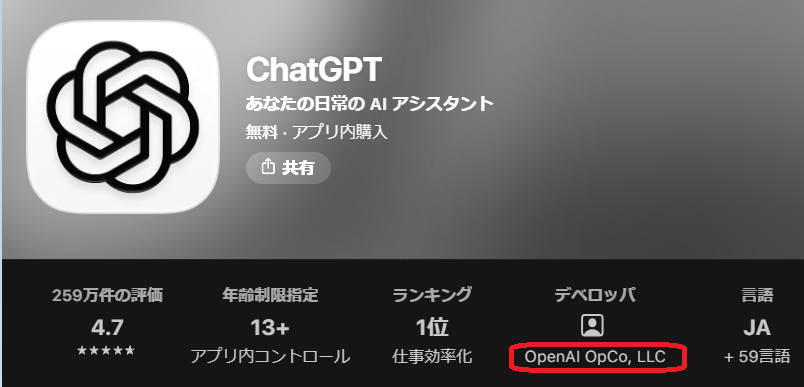
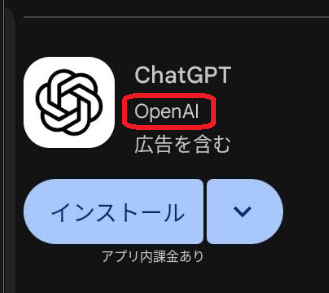
見分けるポイントは、アプリの名前の下に書いてある作った会社の名前です。
| スマホ | アプリの名前 | 作った会社の名前 |
| iPhone | ChatGPT | OpenAI OpCo, LLC |
| Android | ChatGPT | OpenAI |
この会社名になっていなければ、入れないでください。
OpenAI(オープンエーアイ)が、ChatGPTを作っている会社です。
偽物のアプリについては、別の記事でくわしくお話ししています。
iPhoneの場合
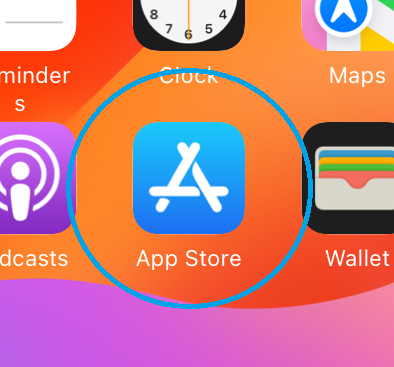
① ホーム画面にある「App Store」(青い四角に白いAのマーク)を押します。
② 画面の右下にある「検索」(虫めがねのマーク)を押します。
③ 画面の上にある入力欄に「ChatGPT」と入力します。
④ キーボードの「検索」を押します。
⑤ 出てきた一覧の中から、会社名が「OpenAI OpCo, LLC」になっているものを探します。
⑥ 「入手」を押します。
⑦ 画面の案内にしたがって、Face ID(顔での確認)かパスワードで確認します。
⑧ 「入手」の文字が「開く」に変われば、入れ終わりです。
いちばん上に「広告」と書かれた別のアプリが出ることがあります。
それは本物ではないことが多いので、会社名を必ず見てください。
Androidの場合
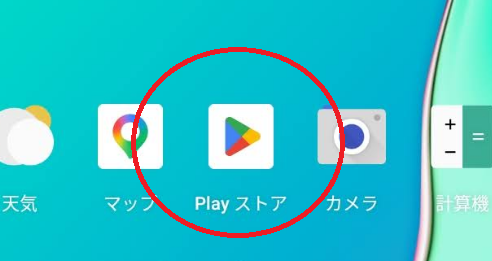
① ホーム画面にある「Playストア」(色つきの三角のマーク)を押します。
② 画面の上にある検索欄を押します。
③ 「ChatGPT」と入力します。
④ キーボードの虫めがねのボタンを押します。
⑤ 出てきた一覧の中から、会社名が「OpenAI」になっているものを探します。
⑥ 「インストール」を押します。
⑦ 「インストール」の文字が「開く」に変われば、入れ終わりです。
ここまでできたら、ひと山こえました。
間違ったボタンを押しても、スマホが壊れることはありません。
安心して次へ進みましょう。
アプリを開いて、登録(利用者カード作り)をします
登録というのは、図書館で利用者カードを作るようなものです。
一度作っておけば、次からは「わたしです」と名乗るだけで、前に話した内容の続きから使えます。
① アプリを開きます
ホーム画面に、白と黒の結び目のようなマークの「ChatGPT」が増えています。
それを押して開きます。
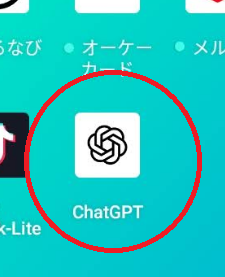
最初の画面には、登録の方法を選ぶボタンがいくつか並んでいます。
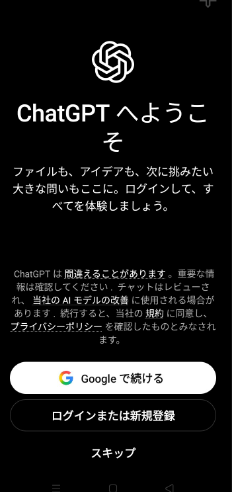
登録しなくても少しだけ試せる場合がありますが、その使い方だと会話が残りません。
この記事では、登録して使う方法で進めます。
② 登録の方法を1つ選びます
登録の方法は、大きく分けて3つあります。
| 方法 | 向いている人 |
| Googleで続行 | Androidを使っている人。Gmailを使っている人 |
| Appleで続行 | iPhoneを使っていて、Apple IDがある人 |
| メールアドレスで登録 | 上の2つがよくわからない人 |
「Google」か「Apple」を選ぶと、新しいパスワードを覚えなくてすみます。
ふだん使っているスマホの中身で、そのまま「わたしです」と名乗れるからです。
日本では、電話番号だけで登録できる方法もあると、OpenAIのヘルプに書かれています。
ここでひとつだけ、覚えておいてほしいことがあります。
どの方法で登録したか、紙にメモしておいてください。
OpenAIのヘルプによると、Googleで登録した人は、次からもGoogleで入る必要があります。
違う方法で入ろうとすると、エラーが出たり、別の「空っぽのカード」ができてしまったりします。
手帳の最後のページに「ChatGPT:Googleで登録」と書いておく。
それだけで、半年後の自分が助かります。
③-A 「Googleで続行」「Appleで続行」を選んだ場合
① 「Googleで続行」または「Appleで続行」を押します。
② 使うアカウントを選ぶ画面が出たら、自分のアカウントを押します。
③ 「続ける」「許可」などのボタンが出たら押します。
Appleを選んだ場合、「メールを共有」か「メールを非公開」かを選ぶ画面が出ることがあります。
迷ったら「メールを共有」を選ぶと、あとで自分のメールアドレスがわからなくなる心配が減ります。
③-B 「メールアドレスで登録」を選んだ場合
① 「メールアドレスでサインアップ」を押します。
② メールアドレスを入力します。
③ 「続ける」を押します。
④ パスワードを決めて入力します。
⑤ 「続ける」を押します。
⑥ 入力したメールアドレスに、OpenAIから「確認コード」(数字の合言葉)が届きます。
⑦ メールを開いて、数字を確かめます。
⑧ ChatGPTアプリに戻って、その数字を入力します。
確認コードは、宅配便の受け取りのときにハンコを押すのと同じです。
「このメールアドレスは、たしかにわたしのものです」と確かめるためのものです。
パスワードは、この記事を読みながら決めたら、すぐに紙にメモしておきましょう。
④ 名前と生年月日を入力します
登録の最後に、名前と生年月日を聞かれることがあります。
① 名前を入力します。本名でなくても、呼んでほしい名前で大丈夫です。
② 生年月日を入力します。
③ 「続ける」を押します。
このあと、使い方の説明が何枚か出てくることがあります。
「続ける」や「OK」を押して進めば大丈夫です。
いよいよ、最初のひと言を話しかけてみましょう
登録が終わると、真ん中が広くあいた画面になります。
ここからが本番です。
ChatGPTは、物知りで親切な近所の人のようなものです。
何を聞いても、何回聞いても、面倒くさがらずに答えてくれます。
話しかけ方の手順
① 画面のいちばん下にある、文字を入れる欄を押します。
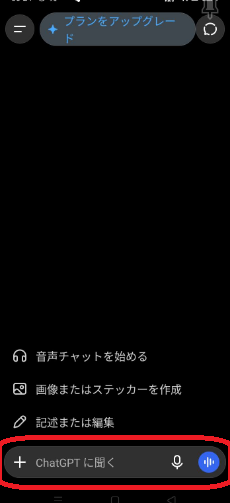
② キーボードが出たら、話しかけたいことを入力します。
③ 入力欄の右にある、上向き矢印のボタンを押します。
これだけです。
LINEでメッセージを送るのと、ほとんど同じですよね。
最初のひと言は、これをそのままマネしてください
何を書けばいいか迷ったら、下の文をそのまま使ってください。
スマホで文字を長押しすると「コピー」が出るので、それを入力欄に貼りつけても大丈夫です。
こんにちは。AIを使うのは今日がはじめてです。あなたにどんなことを頼めるのか、専門用語を使わずに3つだけ教えてください。
慣れてきたら、暮らしのことを聞いてみるのもおすすめです。
冷蔵庫に、卵とキャベツと豚肉が少しあります。30分くらいで作れる晩ごはんのおかずを1つ考えてください。作り方は短めでお願いします。
来月、同窓会の幹事をすることになりました。参加をお願いする短い案内文を、やわらかい言い方で書いてください。
返事は、たとえばこんな感じで返ってきます
1つ目の文を送ると、たとえばこんな返事が返ってきます。
こんにちは。はじめてのAI、ようこそ。わたしに頼めることを3つご紹介しますね。
- わからない言葉の意味を、やさしく説明すること
- 手紙やメッセージの文を、一緒に考えること
- 献立や旅行の計画など、暮らしの相談にのること気になることがあれば、なんでも聞いてくださいね。
返事は毎回少しずつ変わります。
だいたいこんな感じ、と思ってください。
画面に返事の文字がスルスルと出てきたら――
できましたね!
これで、あなたはもうAIと会話をしたことがある人です。
ほんの10分前まで「難しそう」と思っていたのに、ちゃんとここまで来ました。
返事を読んで気になったところがあれば、「2番をもう少しくわしく教えて」と続けて送ってみてください。
AIは何度同じことを聞いても怒りません。
うまくいかないときは
つまずきやすいところを、先にまとめておきます。
画面が違っていても、あわてなくて大丈夫です。
確認コードのメールが届かない
- 迷惑メールのフォルダを見てみてください。OpenAIのヘルプでも、まずここを確かめるよう案内されています。
- メールアドレスの打ち間違いがないか、見直してみてください。
- 少し待ってから、もう一度コードを送ってもらいましょう。コードが2通届いたら、新しいほうの数字を使います。
- OpenAIのヘルプでは、「noreply@openai.com」からのメールを受け取れるようにしておくよう案内されています。メールの設定がわからなければ、家族に「このアドレスのメールが届くようにして」と頼んでみてください。
パスワードを忘れてしまった
① アプリの最初の画面で「ログイン」を押します。
② 登録したメールアドレスを入力して、「続ける」を押します。
③ パスワードを入れる画面で「パスワードをお忘れですか?」を押します。
④ 届いたメールの案内にしたがって、新しいパスワードを決めます。
GoogleやAppleで登録した人は、そもそもChatGPTのパスワードがありません。
「Googleで続行」「Appleで続行」から入ってください。
「すでに同じメールアドレスのユーザーが存在します」と出た
前に登録したときと、違う方法で入ろうとしているときに出るエラーです。
メモを見て、登録したときと同じ方法で入ってみてください。
メモがなければ、「メールアドレス」「Google」「Apple」を1つずつ順番に試してみましょう。
英語の画面が出てきた
途中で英語が出てきても、あわてなくて大丈夫です。
よく出てくる言葉だけ、置いておきます。
| 英語 | 意味 |
| Continue | 続ける |
| Sign up | 登録する |
| Log in | ログイン(中に入る) |
| Verify | 確かめる |
| Cancel | やめる |
有料プランをすすめる画面が出た
「Plus」「Go」「アップグレード」「無料で試す」。
こんな言葉が出てくる画面は、有料プランのおすすめです。
App Storeの案内を見ると、アプリ内課金には1,400円や3,000円などの項目が並んでいます。
店先で「試食どうぞ」と声をかけられるようなもので、断ってもまったく問題ありません。
画面の左上や右上にある「×」か、「今はしない」を押して閉じましょう。
※すでにパソコンなどで有料プランに入っている方は、スマホでも同じアカウントでログインしていれば追加料金なしで使えます。重ねて申し込んで二重請求にならないよう、「×」で閉じてくださいね。
「無料で試す」を押すと、期間が終わったあと自動でお金がかかることがあります。
よくわからないうちは、押さないでおきましょう。
「上限に達しました」のような表示が出た
普段の文章(文字)での会話は無制限ですが、写真を送って見てもらったり、絵を描いてもらったり、声でおしゃべりする時間には上限があります。
もし上限の案内が出たときは、少し時間をおけばまた使えるようになります。
壊れたわけでも、お金を請求されるわけでもないので安心してくださいね。
画面の中に広告が出てきた
ChatGPTの無料版やGoプランでは、画面に広告が表示される場合があります。
ただし、AIの返事の中にこっそり紛れ込むわけではなく、回答とは別の枠に「スポンサー付き」とはっきり分かる形で表示されます。
押さなければ勝手にお金がかかることはありませんので、必要なければ触らずそのままにしておけば大丈夫です。(Plusなどの上位プランにすると広告は出なくなります)
まとめ:今日やってみること
今日は、ひとつだけで十分です。
ChatGPTに「こんにちは。AIを使うのは今日がはじめてです」と送ってみる。
返事が返ってきたら、それで今日は満点です。
明日は、今晩のおかずのことでも聞いてみてください。
次に読むとよい記事
- 登録した直後がいちばん気をつけたい時期です。偽物アプリと、勝手に有料になる契約の見分け方はこちら。 → そのChatGPTアプリ、本物ですか?偽アプリと勝手な有料契約に注意
- 文字を打つのが面倒なら、声で話しかける方法もあります。電話で話すのと同じ感覚で使えます。 → AIに声で話しかけて使う方法
- GoogleのAI「Gemini」の始め方も、同じように1画面ずつ説明しています。 → Geminiの始め方
- コピペで使える話しかけ方を集めたフレーズ集もあります。 → コピペで使えるAIフレーズ集
- → トップページへ
参考にした公式情報・出典
この記事で紹介している登録手順や公式アプリの情報は、以下の各社公式ページを参考にしています。仕様や画面の表示は変更されることがありますので、最新の情報は各公式サイトもあわせてご確認ください。
- ChatGPT公式アプリ(Apple App Store)
- ChatGPT公式アプリ(Google Play)
- ChatGPT 料金プラン(OpenAI公式)
- OpenAI公式ヘルプ:公式アプリの確認方法
- OpenAI公式ヘルプ:ログインできないときの対処法
- OpenAI公式ヘルプ:パスワードのリセット方法
※できる限り最新の正しい情報をお届けできるよう努めておりますが、もし「画面の表示が変わっていた」「料金が変わっていた」などにお気づきの点がございましたら、お問い合わせフォームより優しく教えていただけますと大変励みになります。